Few few, l'appli qui fait d'un Android le premier téléphone de votre enfant
Par Anthony ·
Il y a un moment que beaucoup de parents connaissent : le premier trajet seul, le premier « je t'appelle en sortant ». Vous voulez pouvoir joindre votre enfant, et vous n'avez aucune envie de lui mettre tout internet dans la poche. C'est pour ce moment-là que j'ai créé few few. Je m'appelle Anthony, je suis parent, j'ai fondé Dumbphone.fr et j'y écris la plupart des articles. few few est mon appli, et elle est payante : ce texte n'est donc pas un test neutre, et il ne fait pas semblant d'en être un !
L'idée de départ
Sur ce site, une question revient plus que toutes les autres : quel premier téléphone pour un enfant ? J'y ai consacré un guide complet, et chaque réponse existante laisse un angle mort.
Le téléphone à touches règle la question des applis, mais il n'empêche pas les appels de numéros inconnus : la plupart laissent n'importe quel numéro appeler ou écrire. Le smartphone équipé d'une appli de contrôle parental garde le navigateur, le magasin d'applications et tout le reste juste sous une couche de logiciel, et ce qu'une appli a posé, un enfant patient finit par apprendre à le défaire. Entre les deux, il manquait un objet tout bête : un téléphone qui appelle la famille, et rien d'autre.
Il y a aussi, dans beaucoup de foyers, un smartphone Android qui dort au fond d'un tiroir depuis le dernier changement d'appareil. few few part de là. Elle transforme ce téléphone en premier téléphone pour votre enfant : il voit les noms que vous avez ajoutés, il peut les appeler et leur écrire, et les appels inconnus ne passent pas.
Ce que voit votre enfant
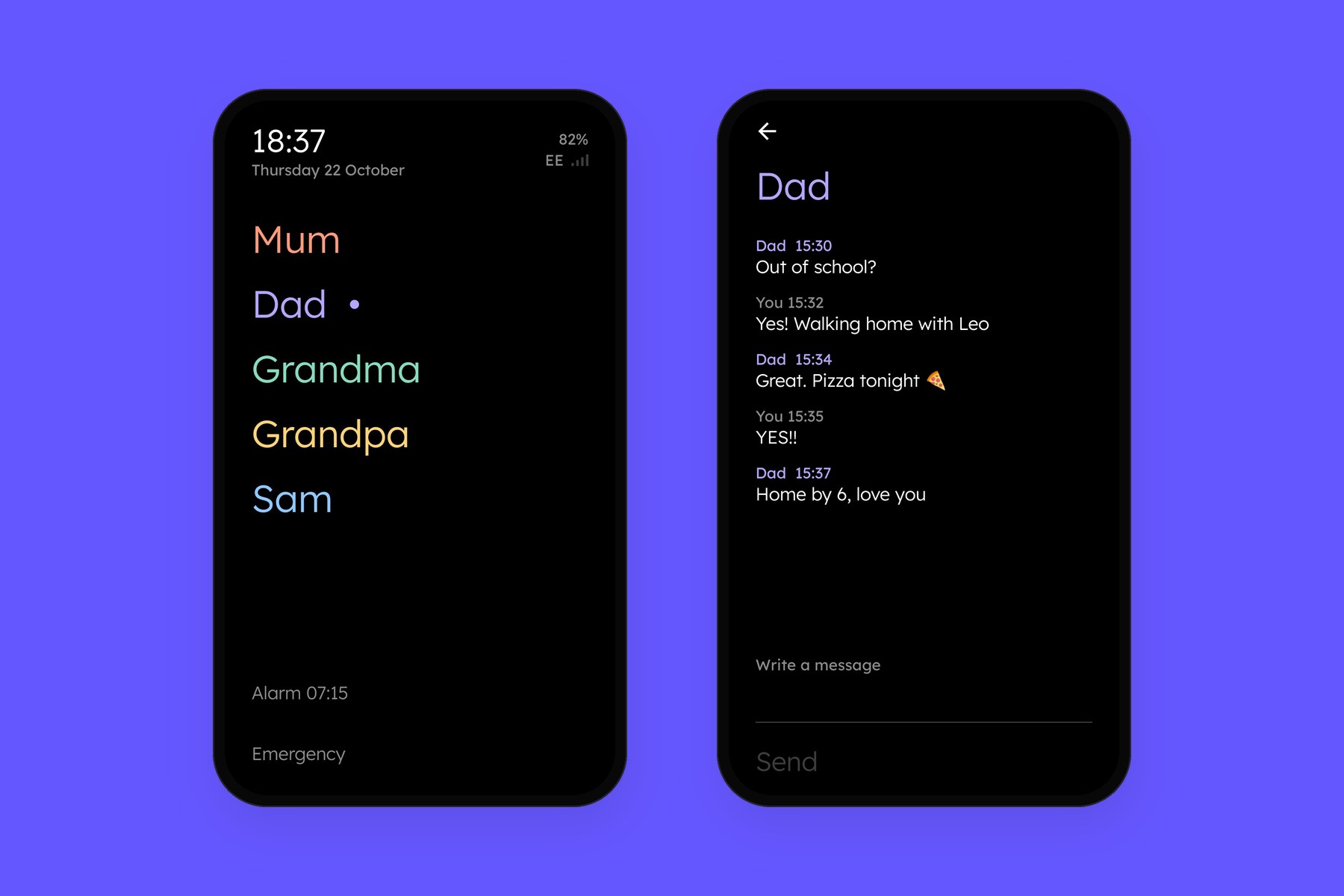
Captures de la version anglaise. L'appli existe aussi en français.
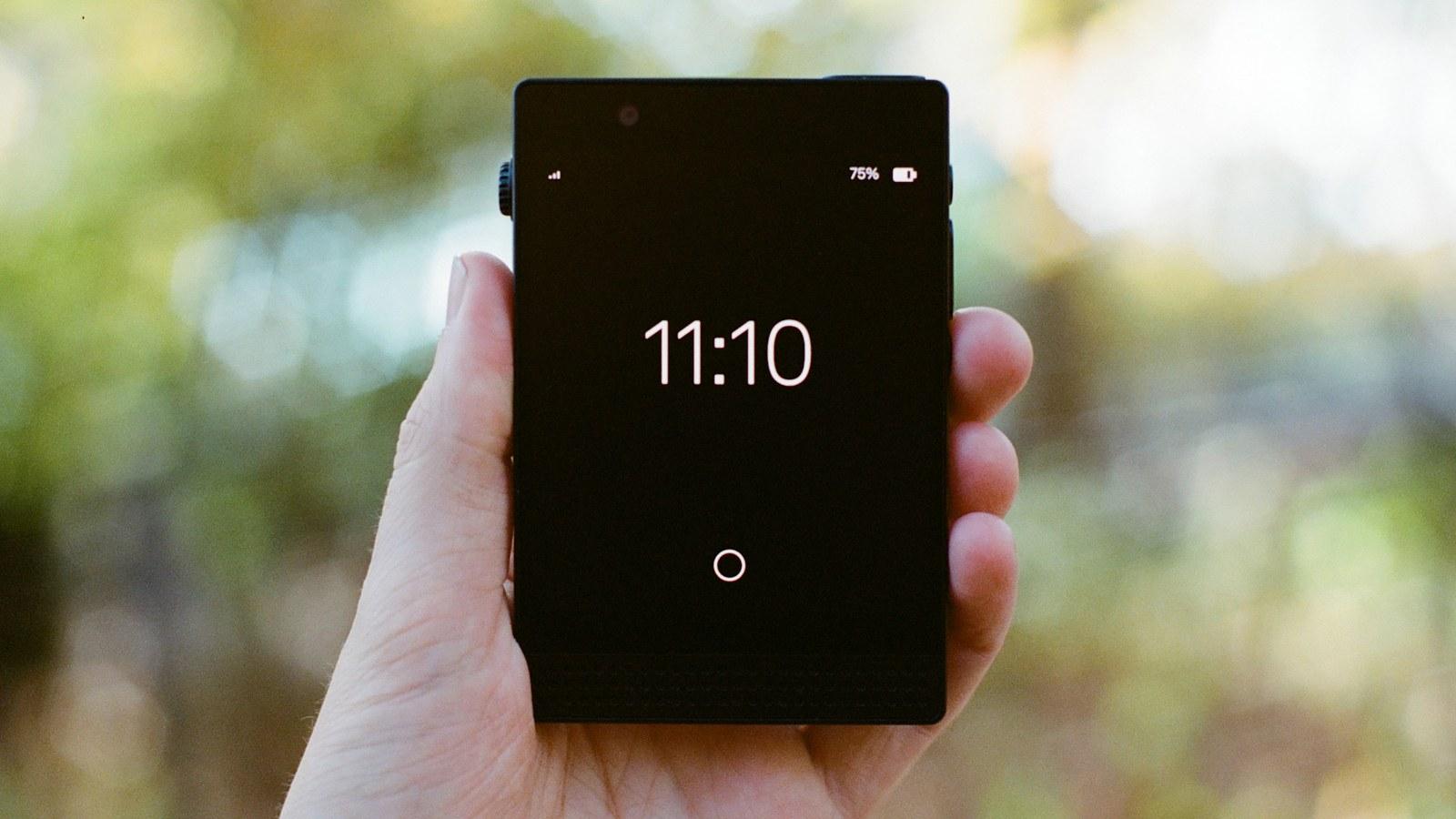
À l'allumage : l'heure, la date, la batterie, le réseau. En dessous, les prénoms que vous avez choisis, écrits en gros, chacun dans sa couleur. Un point à côté d'un nom signale un nouveau message. En bas, le réveil et l'accès aux urgences. Voilà tout l'écran, et c'est volontairement… tout le téléphone !
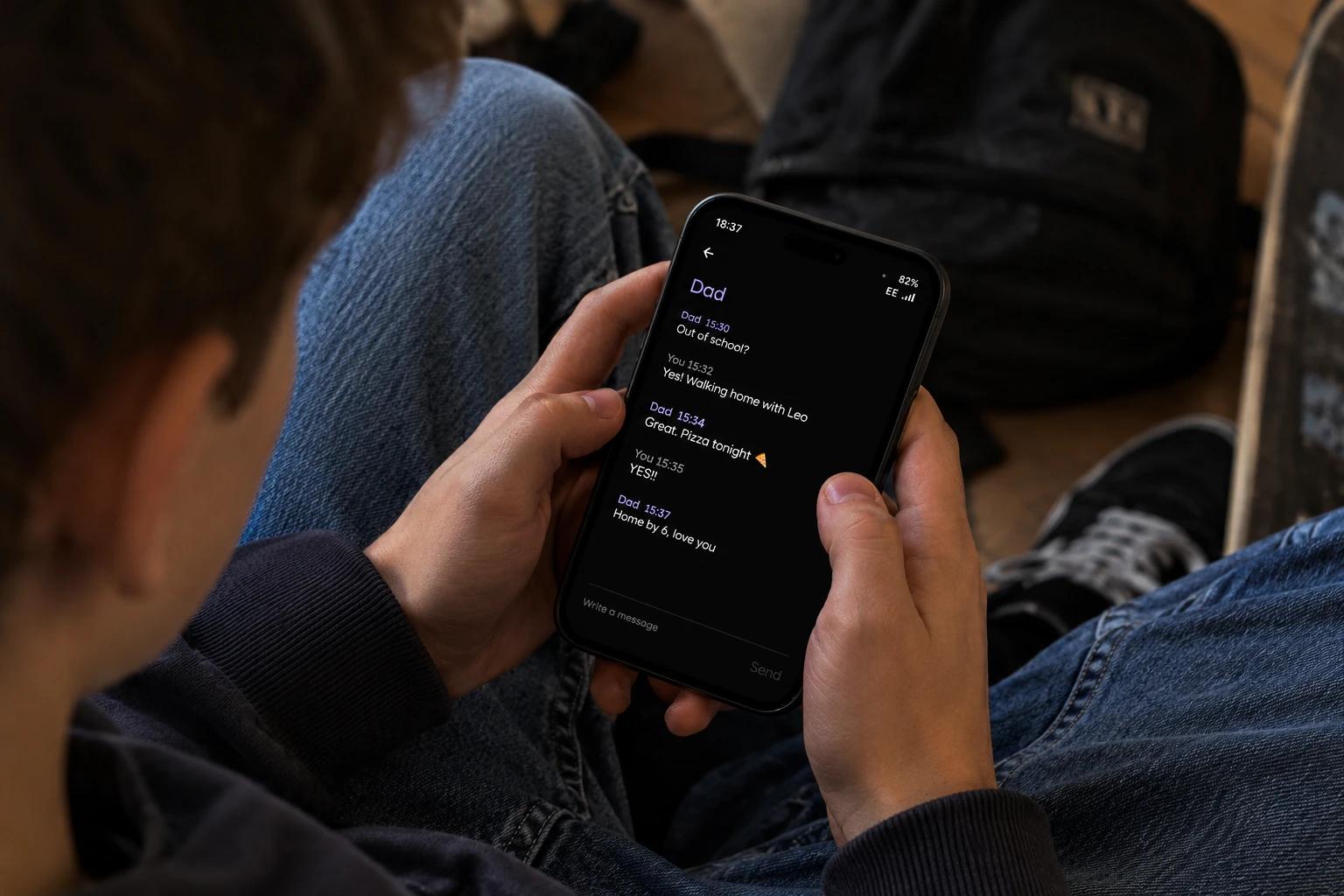
Votre enfant touche un nom, puis appelle ou écrit. Les SMS s'affichent comme une conversation toute simple, sans bulles. Il règle lui-même son réveil, qui sonne même écran éteint, et la luminosité d'un toucher sur la batterie quand le soleil tape sur l'écran. Il n'y a ni navigateur, ni magasin d'applications, ni jeux, ni feed à faire défiler. Redémarrez le téléphone, balayez l'écran dans tous les sens : few few revient aussitôt.
Dans l'autre sens, la porte est fermée aussi. Un numéro absent de votre liste ne peut pas appeler votre enfant, et les SMS ne s'échangent qu'avec les contacts de cette liste. Ni démarcheur, ni inconnu, ni copain de copain qui aurait récupéré le numéro. Les urgences, elles, restent ouvertes : le 112, le 15, le 17 et le 18 fonctionnent toujours, même sans carte SIM et même téléphone verrouillé. Et la liste, c'est vous qui la tenez : seul votre code parent permet de la modifier. Vous pouvez aussi choisir un code du téléphone, à quatre chiffres : votre enfant le tape chaque fois que l'écran s'allume, et la personne qui trouverait le téléphone ne peut appeler personne.
Pas par-dessus le téléphone, en dessous
C'est la partie technique, et c'est elle qui fait la différence.
Une appli de contrôle parental classique s'installe par-dessus Android, comme n'importe quelle autre appli. Le téléphone complet reste en dessous, prêt à réapparaître dès que la couche saute. Et elle saute : un détour par les paramètres pour choisir un autre écran d'accueil, un redémarrage en mode sans échec, une désinstallation au bon moment. Aucun réglage miracle n'y change rien. Tant qu'une appli est posée sur le téléphone, le téléphone reste plus fort qu'elle, et un enfant patient finit toujours par le comprendre. Family Link, la solution de Google, tient mieux, mais elle exige un compte Google pour l'enfant et lui laisse tout un smartphone sous les yeux, simplement avec des règles.
few few prend le problème à l'envers. Une image aide à comprendre : une appli de contrôle parental, c'est un locataire qui colle des affiches « interdit » dans les couloirs. few few, c'est le propriétaire, celui qui décide quelles portes existent. Concrètement, elle devient le gestionnaire du téléphone. C'est un rôle standard d'Android, celui qu'utilisent les entreprises pour encadrer les téléphones professionnels de leurs salariés. Rien n'est rooté, débloqué ni remplacé. Android reste Android, mais c'est few few qui décide de ce qui s'affiche, et ce qui s'affiche se limite à votre famille.
Ce rôle a une contrepartie, qui explique deux choses surprenantes. Android ne l'accorde qu'à un téléphone tout juste réinitialisé : il faut donc effacer le téléphone avant d'installer few few, et l'installation passe par un QR code plutôt que par le Play Store. Ce n'est pas un choix commercial, c'est une règle d'Android. Et il n'existe pas de raccourci : une appli téléchargée sur le Play Store ne peut pas devenir gestionnaire du téléphone, et les autres portes (un câble et un ordinateur, ou une inscription chez Google réservée aux entreprises) sont plus lourdes encore. Le QR code est la plus simple de celles qui ne dépendent pas de Google. Pendant l'installation, le téléphone affiche d'ailleurs « Cet appareil appartient à votre organisation ». L'organisation, ici, c'est vous. Aucune entreprise ne voit le téléphone.
Savoir où il est, avec un SMS
Depuis n'importe quel téléphone de la liste, envoyez votre code parent par SMS au téléphone de votre enfant. Le téléphone répond tout seul automatiquement : un premier lien vers une carte OpenStreetMap, puis un second pour suivre sa position en direct pendant une heure. Aucune appli à installer de votre côté.
Rien ne sonne et rien ne s'affiche sur l'écran de votre enfant. La position en direct est chiffrée sur le téléphone avant de partir, la clé n'existe que dans le lien envoyé par SMS, et la position est effacée au bout d'une heure. Je ne peux pas la lire. Le reste ne sort même pas du téléphone : contacts et messages y restent, et votre enfant n'a besoin d'aucun compte, Google ou autre. Le même SMS sert si le téléphone est perdu, et le message que vous affichez sur l'écran de verrouillage indique qui appeler à la personne qui le trouve.
Un conseil tout de même : dites à votre enfant que cette fonction existe. Être localisable rassure. Être localisé en cachette abîme la confiance le jour où on le découvre.
Cinq minutes d'installation, si vous préparez bien
Il vous faut le téléphone Android, la carte SIM de votre enfant, votre mot de passe Wi-Fi et le QR code reçu par e-mail après l'achat, ouvert sur un autre écran.
- Avant d'effacer quoi que ce soit, vérifiez la version d'Android (10 au minimum), passez un appel test avec la carte SIM de votre enfant, coupez la messagerie vocale en composant
##002#, et retirez le compte Google du téléphone. Si le numéro était associé à un iPhone, désactivez iMessage, sinon les SMS envoyés depuis un iPhone n'arriveront jamais. - Réinitialisez le téléphone, puis arrêtez-vous sur l'écran de bienvenue. Ne touchez pas « Commencer ».
- Touchez six fois l'écran, rapidement, sur une zone vide. Un lecteur de QR code s'ouvre : scannez votre code avec lui, l'appareil photo classique ne saurait pas le lire.
- Acceptez les écrans d'Android, puis terminez la configuration en passant tout ce qui est facultatif.
- few few s'ouvre seule. Choisissez votre code parent, puis le code du téléphone, ajoutez les contacts, touchez Terminer.
Ensuite, few few se met à jour toute seule, la nuit, en Wi-Fi, pendant la charge. Le guide d'installation détaille chaque écran, et la page support couvre les blocages les plus fréquents.
Ce que few few ne fait pas
C'est mon appli, c'est donc à moi de le dire clairement.
- Pas d'iPhone, ni de vieil Android. Il faut Android 10 ou plus récent, ce qui écarte la plupart des téléphones sortis avant 2019.
- Pas d'installation sans remise à zéro. Tout ce qui se trouve sur le téléphone sera effacé. Impossible d'installer few few sur le téléphone actuel de votre enfant en gardant ses photos.
- Pas de WhatsApp, pas de groupes. Des appels et des SMS avec les personnes qui comptent, rien de plus. Si la vie de la classe passe par WhatsApp, few few n'est pas le bon outil : regardez plutôt les dumbphones compatibles WhatsApp.
- Pas d'appareil photo, pas de musique. Appels, SMS et réveil : la liste est complète.
- Une appli encore jeune. Jusqu'ici, few few a surtout été éprouvée sur un Pixel 4a. Les menus de réinitialisation et le comportement des opérateurs varient d'une marque à l'autre, et je ne peux pas vous garantir que tout se passera de la même façon sur votre modèle. D'où l'appel test avant la remise à zéro, et le remboursement intégral sous 14 jours, sans justification.
- La messagerie vocale ne dépend pas de moi. Si vous ne la coupez pas, l'opérateur y renvoie les appels bloqués, et un inconnu peut y laisser un message, que votre enfant n'a de toute façon aucun moyen d'écouter.
- Deux langues seulement : le français et l'anglais.
- Le réseau reste le réseau. Appels, SMS, numéros d'urgence et localisation dépendent du téléphone, de l'opérateur et de la carte SIM. few few ne fera jamais mieux que le téléphone sur lequel elle tourne.
L'offre de lancement
few few se paie une seule fois : pas d'abonnement, les mises à jour sont comprises, pour un téléphone. Pour le lancement, la licence est en ce moment à 10 € de moins. Le QR code s'affiche dès le paiement, vous pouvez donc préparer le téléphone de votre enfant dans la foulée. Et si l'appli ne convient pas à votre famille, vous êtes remboursé intégralement sous 14 jours, sans avoir à vous justifier.
Découvrir few few et profiter de l'offre de lancement
Un premier téléphone n'a pas besoin de tout faire. Il doit sonner quand c'est la famille, et se taire le reste du temps.